quarta-feira, 25 de setembro de 2013

Como inserir músicas em suas apresentações de PowerPoint


Chegou a hora de deixar seu trabalho mais animado e com um fundo musical feito sob medida por você.
Para quem sempre achou que adicionar músicas em apresentações do PowerPoint é complicado ou exige muito conhecimento, boas notícias: isso é simples como inserir qualquer outro arquivo em seus slides. Para começar, abra sua apresentação normalmente.
Dentro da aba “Inserir”, vá até a área “Clipes de Mídia” e clique no ícone do Som. Na janela que se abre, escolha seu arquivo MP3 para inseri-lo no slide. Não há problema se você colocar a música em uma página errada: você pode mover o arquivo de áudio para onde quiser, de acordo com sua necessidade.
Uma pequena popup surge logo em seguida e oferece duas opções: se você quiser que a música inicie de forma automática, selecione “Automaticamente”, mas, se preferir controlar a execução do áudio com um clique, escolha “Quando Clicado”.
Um ícone de alto-falante aparece em seu slide, como se fosse uma imagem qualquer, o que indica que o som foi adicionado. Para testar, dê um clique duplo sobre ele para iniciar a música. Se quiser excluir o arquivo, basta clicar sobre ele e apertar “Delete” em seu teclado.

Efeitos para uma apresentação impecável

Agora, vamos ajustar os efeitos. Clique sobre o ícone do arquivo que você acabou de inserir e vá até a aba “Animações”; então, escolha a opção “Animação Personalizada”. Ao lado direito, você verá uma seção chamada “Personalizar animação”. Nela, procure pela música adicionada, abra o menu clicando na setinha ao lado e escolha “Opções do efeito”.
Com isso, a janela “Executar Som” será aberta. Nela, você precisa definir a partir de onde o áudio deve ser executado, então, selecione a opção “Do começo” como início da execução. “Depois de:” indica em que ponto a música deve parar, dessa forma, insira o número do último slide do seu trabalho. Por exemplo, se sua apresentação possui 10 deles, digite esse valor na caixinha.

Siga para a aba “Intervalo” e escolha a opção “Até o fim do slide” dentro do item “Repetir”, para que a música seja tocada várias vezes até que a apresentação chegue ao fim. Isso evita aquele silêncio mortal bem no meio da exibição do seu trabalho.

Por último, vá até a guia “Configurações de sons”, defina o volume da música e marque a opção “Ocultar o ícone de som durante a apresentação de slides”. Dessa forma, assim que a exibição do seu trabalho é iniciada, o ícone do alto-falante desaparece, mas o arquivo de áudio é executado sem interferência.

Pronto! Agora é só fazer outros ajustes a seu gosto e impressionar todo mundo com sua criatividade.

PowerPoint: Padronize seus slides através do slide mestre

Facilite sua vida na hora de padronizar os slides usando o slide mestre para isso.
Atualmente, qualquer apresentação seja na escola, na faculdade, no trabalho ou em palestras, é cada vez mais comum o uso de apresentações de slides. O programa mais utilizado para isto, com certeza, é o Microsoft PowerPoint.
Quando você inicia uma nova apresentação, os slides estão brancos e normais, e você pode alterá-los ao seu gosto, deixando mais de acordo com os seus gostos.
É possível fazer isto de duas maneiras: uma é na mão, em cada slide, outra é editando o slide mestre, que é quem “dita as regras” para os demais slides de uma apresentação. Ou seja, tudo o que você alterar no mestre, será seguido pelos demais.
Editando o slide mestre
Este processo é todo muito simples e poderá ser realizado por usuários iniciantes e avançados. Primeiramente, clique na guia Exibição e depois dê um duplo clique no botão Slide Mestre. Neste momento, surgirá na tela uma aba lateral como miniaturas de slides, clique sobre o primeiro deles, este é o mestre.
Editando o slide mestre
Agora, todas as alterações a respeito de cor, corpo e estilo de fonte e imagem ou cor sólida em plano de fundo, enfim, toda mudança relacionada com a cara dos seus slides, será aplicada em todos eles.
Mudar layout
Outra forma de editar seus slides é criando seu próprio layout. Muitas vezes, os modelos já prontos não correspondem à sua necessidade, e então você pode mudá-los à mão ou então alterar um layout para adaptá-lo ao que você precisa. Para isso, clique no slide anterior ao espaço em que ele será inserido, clique em Inserir Layoutno grupo Editar Mestre.
Insira um novo layout
Informe o novo título do layout e então edite, deixando-o do jeito que mais lhe convier, arrastando os elementos para mudar sua posição, alterando cor, fonte e as demais características de seu layout.
Aplicar Tema
Para personalizar sua apresentação, é possível alterar o tema dos slides. Para isso, selecione a miniatura em que deseja aplicar o novo tema, clique no botão Tema e então escolha aquele que mais lhe agradar. Desta forma, o mesmo tema será aplicado a todos os slides de sua apresentação.
Altere o tema de seus slides
Salvar Modelo
Caso você não queira perder o modelo criado, é possível salvá-lo para carregá-lo posteriormente. Para isso, depois de terminadas as suas alterações, clique com o botão direito do mouse sobre a miniatura do slide e escolha a opção para renomeá-lo.
Renomei-e o modelo para então salvá-los
Depois de escolher o novo nome, salve o arquivo normalmente e no menu Tipo, escolha a extensão Modelo do PowerPoint (POTX) e então clique em salvar.  A partir de agora, sempre que acessar a galeria de layouts, esta estrutura estará lá, disponível para escolha.
Mais de um slide mestre no PowerPoint 2007
Na versão 2007 do PowerPoint, é possível criar mais de um slide mestre em suas apresentações, podendo assim dividi-las em diversas partes, cada uma com seu padrão próprio. Para isso, clique no botão Inserir Slide Mestre.
Insira mais slides mestres
Alterando folheto mestre
Folheto mestre é a versão para impressão de seus slides. Você pode mudá-lo, alterando a sua posição ou então escolher um novo plano de fundo. Para isso, clique na guia Exibição e então em Folheto Mestre.
Na guia Orientação do Folheto, você poderá escolher a posição (retrato ou paisagem) e em Slides por Página é possível escolher quantos slides aparecerão em cada página impressa. Na seção Espaço reservado, escolha quais itens devem ou não aparecer (Cabeçalho, Rodapé, Data e Número da Página).
Alterando o folheto mestre
Para escolher um novo tema, clique em Estilos de Plano de Fundo e selecione o de sua preferência. É importante tomar cuidado para que o fundo não atrapalhe na hora de ler a folha impressa.
Modifique o estilo do plano de fundo dos folhetos
Depois de todas as alterações, clique em Fechar Modo de Exibição Mestre para sair da edição do slide mestre.

PowerPoint: como fazer uma apresentação iniciar automaticamente

Crie apresentações que são executadas sem precisar abrir o aplicativo padrão.
Usar o PowerPoint para criar apresentações de slides faz parte da rotina de muita gente, principalmente de estudantes. No entanto, quando você precisa levar o arquivo para ser apresentado em outros computadores, é possível que alguma alteração indesejada seja salva. Às vezes até partes importantes dos documentos são apagadas.
Isso acontece pelo fato de ser necessário abrir o editor de apresentações para, só depois, apresentar de fato o documento. Para evitar isso e ainda conseguir mais praticidade, você pode salvar seus arquivos feitos no PowerPoint como apresentações automáticas.

Passo 1

Crie a sua apresentação no aplicativo como sempre esteve acostumado a fazer. Você pode adicionar os mesmos recursos e efeitos usados anteriormente sem qualquer problema.
 

Passo 2

Caso você tenha uma apresentação antiga no computador e deseje que ela possa ser executada automaticamente, abra o arquivo e siga os próximos passos.
Com toda a apresentação pronta, é chegada a hora de salvar o documento. Se você estiver usando o a versão 2007 do aplicativo, vá até o Botão Office (aquele que pisca no canto superior esquerdo da janela) e clique em “Salvar como”. Caso esteja utilizando a versão 2010 do PowerPoint, procure e clique na guia “Arquivo” na parte superior da janela.
 

Passo 3

Agora, na versão 2007, algumas opções serão exibidas, e você deve escolher “Apresentação de Slides do PowerPoint”. Feito isso, uma nova janela vai pedir a especificação do local para o salvamento. Escolha a pasta desejada e salve o documento.
Na versão 2010, quando você clica em “Salvar como”, a janela para especificar o local já é exibida. Sendo assim, você precisa localizar o campo “Tipo”, logo abaixo do nome do arquivo, e escolher “Apresentação de Slides do PowerPoint (*.ppsx)” ou procurar a alternativa que termina em “(*.pps)”.
 

Feito isso, dê um nome a sua apresentação e salve o documento. Por fim, é importante ressaltar que, mesmo mostrando apenas os procedimentos para as versões 2007 e 2010 do aplicativo, os passos para realizar esta tarefa nas demais versões são muito parecidos com os descritos para o PowerPoint 2010.

segunda-feira, 16 de setembro de 2013

Opções do Auto-Filtro

(Este texto é parte do conteúdo Auto-Filtro)

O que é?

Conforme visto no artigo sobre Auto-Filtro, sabemos que filtrar uma lista significa ocultar todas as linhas, exceto as que obedeçam critérios específicos. O mais simples destes métodos é o Auto-Filtro.
Apresentaremos neste texto, duas funções muito úteis dentro deste aplicativo que são:
  • Utilizando o Auto-Filtro para Encontrar os Dez Primeiros, onde o Excel propõe a seleção dos n primeiros ou últimos itens da lista;
  • Personalizando o Auto-Filtro para Especificar Critérios Mais complexos, onde podemos filtrar não somente a igualdade, mas também a desigualdade ou encontrar linhas em intervalo de valores.

Como aplicar a opção dos Dez Primeiros

Conforme mencionado anteriormente, esta opção é usada para encontrar n itens na parte superior ou inferior de uma lista ou aqueles itens que compõem o n% superior ou inferior do total de uma coluna. Esta função pode ser utilizada quando tivermos uma planilha muito extensa, onde os dados ficariam difíceis de serem visualizados. O fundamental aqui é ressaltar que, embora tenha este nome Dez Primeiros, a filtragem não se restringe a este número (por isso mesmo alertamos que podemos encontrar n itens). Veja nosso exemplo:
Suponhamos que em várias redes de supermercados tenhamos obtido diferentes valores de lucro líquido em variedades de produtos; no entanto, só nos é interessante saber sobre os lucros mais vultosos.
  • Abra uma planilha no Excel onde o Auto-Filtro já esteja inserido;
  • Dê um clique sobre a seta na caixa de listagem suspensa da coluna intitulada Lucro Líquido e, então, selecione 10 Primeiros da lista.
 primeira, podemos selecionar os Primeiros ou Últimos. Na segunda, podemos especificar qualquer número entre 1 e 500. Na terceira, podemos selecionar Itens ouPorcento.
Em nosso caso, como queremos encontrar os dez produtos mais lucrativos, a configuração default exibida na janela já nos será suficiente.
  • Clique em OK.

Como aplicar a opção de Personalizar o Auto-Filtro

No exemplo acima, mostramos que é possível filtrar valores através de uma comparação de igualdade como critério. Ou seja, pedimos ao Excel que nos exibisse somente os maiores valores de lucros obtidos em diversos supermercados (isso significa que o programa nos trouxe somente aquelas linhas nas quais a coluna Lucro Líquido era de determinados valores). Com a ajuda da opção Personalizar Auto-Filtro, filtraremos com base na desigualdade ou poderemos encontrar linhas que entrem num intervalo de valores.
Imaginemos que, numa planilha similar à anterior, tenhamos alguns supermercados cujos clientes não fazem parte do nosso público alvo. Sendo assim, não nos seria interessante mantê-los em nossa planilha no primeiro momento, porém, para que os itens não sejam exterminados, devemos utilizar uma das várias funções que este aplicativo nos oferece, conforme veremos a seguir:
  • Abra uma planilha no Excel onde o Auto-Filtro já esteja inserido;
  • Dê um clique sobre a seta na caixa de listagem suspensa da coluna intitulada Supermercado e, então, selecione Personalizar da lista.

A janela apresentará quatro caixas. Podemos entrar com um ou dois critérios na caixa de diálogoPersonalizar AutoFiltro ou selecionarmos toda gama de operadores relacionais do Excel. As caixas da lista suspensa à esquerda da caixa de diálogo fornecem uma seleção de relações (é igual a, é diferente de, é maior que e assim por diante), e as caixas da lista suspensa à direita nos permitem selecionar os valores que aparecem em nossa lista.
Em nosso caso, dois dos supermercados que constam na lista, atingem a um público diferente do que pretendemos abordar, sendo assim, podemos selecionar as caixas.

Devemos observar que escolhemos a opção E e não Ou. Se tivéssemos selecionado Ou, nossa lista filtrada não mais seria um subconjunto da lista original, mas sim a lista completa.

segunda-feira, 12 de agosto de 2013

Tecnologia Híbrida em Computadores

Tecnologia Híbrida em Computadores
Netbook ou tablet? Conheça o conceito de computador que une as características dos dois aparelhos e é visto como uma das grandes tendências da próxima década.


Totalmente flexívelComo você imagina que será o computador do futuro? Você já viu várias propostas apresentadas por empresas na tentativa de fazer com que seu modelo se transforme na realidade que usaremos em alguns anos.
Mesmo que muitos deles nem sequer saiam do papel, esses conceitos servem para dar uma pequena amostra daquilo que nos espera para a próxima geração de computadores.
Um exemplo disso é a linha Waveface, uma das apostas da Asus como tendências da próxima década. Com ênfase em mobilidade e computação em nuvens, os aparelhos surpreendem tanto pelas funções apresentadas quanto pelo design, e o Waveface Light é um dos que mais chama a atenção pela sua praticidade.

Netbook ou tablet? Os dois!
O grande destaque do Waveface Light é o fato de unir as características dos dois aparelhos para a criação de um dispositivo híbrido em que o usuário alterna de formato com extrema facilidade. Com apenas um toque, seu netbook se transforma em um belo tablet.
Feito quase que inteiramente de uma tela OLED sensível ao toque, ele pode ser usado da maneira que for mais conveniente para o momento. Ao ser dobrado para que fique na forma de um laptop, ele funciona exatamente como tal. A tela é dividida em duas partes, sendo a inferior transformada em um teclado touchscreen, enquanto a superior exibe os elementos acessados.

Porém, basta abrir completamente o Waveface Light para que ele vire automaticamente um tablet. Isso faz com que as teclas virtuais desapareçam e os elementos exibidos na tela sejam expandidos para toda a área do visor. Dessa forma, o usuário controla tudo pela ponta dos dedos.
Transforma-se em tabletEssa transformação simplificada se dá graças à flexibilidade da tecnologia OLED, além da existência de uma base macia que permite a alteração de formato do aparelho. Isso também facilita a mobilidade do computador híbrido, já que ele é bastante leve e pode ser carregado com facilidade.

Integração total
Como dito anteriormente, um dos grandes focos da linha Waveface é a computação em nuvens. Com o modelo Light, a Asus mostrou que além de fazer com que tudo o que você precise esteja dentro do ciberespaço, a integração de informações também vai ser muito mais simplificada.
Projetado para estar sempre conectado à internet, o aparelho mantém uma troca de dados constante, o que faz com que você esteja sempre atualizado. Isso facilita a sincronização do computador com a “nuvem” e faz com as informações sejam enviadas e recebidas quase que em tempo real.
Além disso, o Light também possui conectividade com os outros modelos da linha Waveface, como o Ultra (uma espécie de computador-relógio). Ao aproximar os aparelhos, automaticamente eles passam a se comunicar e a trocar informações.
Quando vou poder comprar o meu?
Infelizmente, não há nenhuma previsão para o lançamento da linha Waveface, tampouco para o Light. Por ser apenas um conceito, é possível que ele jamais seja produzido de fato ou que sofra diversas alterações em sua versão final.

Entretanto, esses aparelhos servem para mostrar o que podemos esperar do futuro. Independente do fato de a Asus comercializar ou não o Waveface Light, alguns elementos apresentados já são vistos como tendência, como a computação em nuvens e a mobilidade híbrida dos computadores. Porém, por hora, só nos resta aguardar a chegada dessa nova geração de equipamentos.

sexta-feira, 24 de maio de 2013

EXERCÍCIO DE DIGITAÇÃO ALFANUMÉRICA


Asdf asdf asdf asdf asdf asdf asdf asdf asdf...(toda linha)
FDSA FDSA FDSA FDSA  FDSA FDSA...(toda linha)
FSDA FSDA FSDA..... (toda linha)
ASDF FDSA ASDF FDSA ASDF FDSA...(toda linha)
SAFD SAFD SAFD.... (toda linha)
JKLÇ ÇLKJ JKLÇ ÇLKJ JKLÇ...(toda linha)
KJÇL KJÇL KJÇL KJÇL...(toda linha)
FDSA ASDF FDSA ASDF ...(toda linha)
ÁÁÁÁ..... (toda linha)
áÁáÁáÁ.... (toda linha)
ão ÃO ão ÃO (toda linha)
ação Ação AÇÃO... (toda linha)  
À à À à À... (toda linha) 
Éu ói éu ói .. (toda linha)
aaaaaaaaaAAAAAAAAAaaaaaaaaAAAAAAAA...(toda linha)
ão AÇÃO ação AÇÃO  
1¹  2²  3³  4£ 5¢  1!  2@  3#  1ª 1º § (tecla ALT Gr)
32 X-1  H2O
Y n-1 

NO WORDPAD, DIGITE O TEXTO ABAIXO:


AGORA CONTINUE PRATICANDO EM UM NOVO DOCUMENTO DO WORD COM O TEXTO ABAIXO:
(use os dedos em suas respectivas teclas corretamente)

DICAS DO WORD

No menu Inserir, as galerias incluem itens que são projetados para corresponder à aparência geral do documento. Você pode usar essas galerias para inserir tabelas, cabeçalhos, rodapés, listas, folhas de rosto e outros blocos de construção do documento. Quando você cria imagens, gráficos ou diagramas, esses elementos também são coordenados com a aparência atual do documento. Você pode alterar facilmente a formatação do texto selecionado no documento escolhendo uma aparência para o texto selecionado na galeria Estilos Rápidos, na guia Página Inicial. Você também pode formatar texto diretamente usando os outros controles na guia
A maioria dos controles oferece uma opção entre usar a aparência do tema atual ou usar um formato que você pode especificar. Para alterar a aparência geral do documento, escolha novos elementos Tema na guia Layout da Página. Para alterar as aparências disponíveis na galeria Estilos Rápidos, use o comando Alterar Conjunto Atual de Estilos Rápidos. As galerias Temas e Estilos Rápidos fornecem comandos de redefinição para que você possa sempre restaurar a aparência do documento ao original contido no modelo atual. No menu Inserir, as galerias incluem itens que são projetados para corresponder à aparência geral do documento.
Você pode usar essas galerias para inserir tabelas, cabeçalhos, rodapés, listas, folhas de rosto e outros blocos de construção do documento. Quando você cria imagens, gráficos ou diagramas, esses elementos também são coordenados com a aparência atual do documento. Você pode alterar facilmente a formatação do texto selecionado no documento escolhendo uma aparência para o texto selecionado na galeria Estilos Rápidos, na guia Página Inicial. Você também pode formatar texto diretamente usando os outros controles na guia Página Inicial. A maioria dos controles oferece uma opção entre usar a aparência do tema atual ou usar um formato que você pode especificar.

sexta-feira, 27 de abril de 2012


IPD - Introdução ao Processamento de dados


Nesta Introdução ao Processamento de Dados, iremos aprender o que é o Computador, como funciona, Unidades de Entrada, Unidades de Saída,    Sistema Binário e muito mais. 
Então o que é Informática? Essa palavra que tantos falam e nos fascinam?
A palavra Informática tem origem na combinação de "Informação Automática", ou seja, a utilização de métodos e técnicas no tratamento automático da informação. Para tal, é preciso uma ferramenta adequada: o computador eletrônico. 

O que é computador?


O computador é uma máquina que processa dados, orientada por um conjunto de instruções e destinada a produzir resultados completos, com um mínimo de intervenção humana. Entre vários benefícios podemos citar:
Precisão no fornecimento das informações;
Grande velocidade no processamento e disponibilização de informações;
Próprio para execução de tarefas repetitivas;
Propicia a redução de custos em várias atividades

Unidades de Entrada


Teclado 
Mouse 
Scanner 
Teclado 
teclado-moderno


É o dispositivo de entrada mais utilizado nos computadores. O teclado possui um conjunto de teclas:
alfabéticas, numéricas, de pontuação, de símbolos e de controles.
Quando uma tecla é pressionada, o teclado envia um código eletrônico a CPU que o interpreta, enviando um sinal para outro periférico (o monitor) que mostra na tela o caractere correspondente.
O teclado de um computador é muito semelhante a uma máquina de escrever.

Mouse
mouse-moderno


Dispositivo de entrada equipado com dois ou três botões. O mouse é utilizado para posicionar uma uma seta nas opções da tela, executando-a em seguida com um clique de seu botão, facilitando a operação. Podendo ser direito ou esquerdo. 


Scanner
scanner-moderno


Dispositivo de entrada que captura fotos, imagens ou desenhos, transferindo-os para arquivos gráficos, o que permite a sua visualização na tela do computador, onde podem ser trabalhados e depois impressos de volta para o papel, ou armazendos em disco.


Unidade de Processamento
A CPU (Unidade Central de Processamento) atual ocmo o cérebro do sistema, processando e analizando todas as informações que entram e saem do microcomputador.
A CPU é representada pelo microprocessador, também chamado de chip.


A CPU é dividida em:
  • Processadores
  • Memória
  • Programas
  • Discos
  • Entrada/Saída


Unidades de Saída
Monitor
Impressora
Caixa de som
Monitor ou monitor de vídeo é um dispositivo de saída que apresenta imagens na tela, incluindo os circuitos necessários de suporte interno.
monitor-moderno


Os monitores de vídeo devem ser cuidadosamente escolhidos, pois são uns dos maiores causadores de cansaço no trabalho com o microcomputador. Eles tem sua qualidade medida por (MEGA Pixels). Quanto maior for a densidade desses MEGAS (quanto menor a distânica entre eles), mais precisa será a imagem.
Impressora
São dispositivos de saída que passam para o papel o resultado do trabalho desenvolvido no computador, como textos, realtórios e gráficos. Para diferentes tipos de impressão existem diferentes impressoras.

Os tiopos de impressoras são:
Impressoras Matriciais
Jato de tinta
Laser
Impressoras Matriciais
São ainda bastante comuns no mercado, utilizando um sistema de impressão por impacto de agulhas contra uma fita sobre um papel.
São bem lentas, com qualidade de impressão regular.
O preço é baixo e sua velocidade é medida em CPS (Caractere Por Segundo), indo até cerca de 800 CPS. Muito úteis para impressão de formulários em mais de uma via com papel carbono.
Jato de Tinta
Funciona com borrifamento de jatos de tinta, formando minúsculos pontos sobre o papel.
São silênciosas e possuem ótima qualidade de impressão, chegando a 1200 DPI (pontos por polegada) ou mais, tornando-se uma boa alternativa para quem não pode comprar uma laser.
São relativamente lentas, se comparadas à Laser, e geralmente são coloridas. Possuem boa qualidade de impressão, e seu preço é acessível.
Laser
Produz cópias de alta qualidade com absoluto silêncio, sendo que sua velocidade medida em PPM (páginas por minuto). São muito difundidas apesar do custo elevado, tanto em equipamento como em seu material de consumo.
Podem ser coloridas, mas nesse caso o preço torna-se proibitivo para aplicações não profissionais.


Compreendidas as Unidades de Entrada e Saída, vamos aprofundar mais um pouco em memórias primárias e secundárias, que são unidades de armazenamento de dados.

Memória


memória


Como Funciona?
Da mesma forma que o cérebro humano, o computador também possui uma memória onde são armazenadas as informações enquanto ele está lidado.
A  menor unidade utilizável para representação de informações em um computador é o Bit.
Existem dois tipos de memória:


Memória RAM,
Memória ROM.
Memória RAM
Random Acess Memory é uma sequência de células numeradas, cada uma contendo uma pequena quantidade de informação. A informação pode ser uma instrução para dizer ao computador o que fazer. As células podem conter também dados que o computador precisa para realizar uma instrução.
Qualquer célula pode conter istrução ou dado, assim o que em algum momento armazenava dados pode armazenar instruções em outro momento. Em geral, o conteúdo de uma célula de memória pode ser alterado a qualquer momento, a memória RAM é um rascunho e não um bloco de pedra.
Para efetuar os cálculos, comparações, rascunhos e outras operações necessárias ao seu funcionamento. A informação armazenada nesta memória é apenas temporária.
Se você quiser preservar essa informação, que pode reprensentar horas de trabalho, você deve move-la da memória do computador para um disco de armazenamento (Dico Rígido ou HD, Pen Drive, disquete ou CD gravável), operação essa conhecida como salvamento: as informações são salvas em um arquivo.
Quando você desliga o computador, a informação que não foi "salva" em um desses disco é perdida.


Memória ROM
Um outro tipo de memória existente nos microcomputadores permite apenas a leitura das informações nela contidas. Essa memória não perde as informaões ao ser desligado o equipamento, sendo portanto, utilizada para guardar os códigos básicos de operação do equipamento, suas rotinas de inicialização e auto teste.
Tais inoformações não podem ser alteradas, apenas lidas. Este conjunto de códigos de operação/funcionamento formam o sistema básico de entrada e saída da máquina.
Outro exemplo de memória ROM são as informações guardadas em CDsnormais (não regraváveis).


Discos
Os discos são usados para armazenar as informações, como as memórias. Podem ser lidos, gravados e regravados, como uma fita de áudio ou vídeo. São considerados a memória de massa do equipamento, devido ao alto volume de informações que podem armazenar.
Os discos são:
  • Disquetes
  • Disco Rígido ou HD
  • CD-ROM
  • DVD
  • Blu Ray
Disquetes ou Discos Flexíveis
disquete
Os disquetes são ditos flexíveis por que realmente o são, sendo protegidos por um invólucro rígido.
Devem ser inseridos nos acionadores (drives) situados no painel frontal do microcompudor.
Não armazenam tantas informações quanto o "HD" (disco rígido), mas são removíveis e transportáveis.
Em geral devem ser preparados para utilização, operação essa denominada formatação. Tem o tamanho de 3¹/²" (três e meia polegadas).


Disco Rígido ou HD
disco-rigido-hdHD é dito disco rígido por ser sua superfície de gravação metálica e dura, ao contrário dos disquetes. Normalmente referenciado como unidade de disco C:, encontra-se dentro do gabinete da CPU; portanto, não é visível nem transportável.
Permite um acesso rápido e o armazenamento de uma grande quantidade de informções. É importante lembrar que esses discos podem ser danificados por excesso de trepidação no local de instalação. Dado a grande quantidade de informaçãoes que são armazenadas em um disco rígido, e devido a desgastes naturais durante o funcionamento que não pode ser evitado.


Terceira e última parte do curso IPD (Introdução ao Processamento de dados) na segunda parte do curso aprendemos sobre os tipos de memórias e discos, continuando agora com os discos, o CD-ROM, DVD e BLUE RAY.
CD-ROM
cd-ronsOs CD-ROMs prestam-se ao armazenamento de grandes volumes de informações, tais como enciclopédias, músicas, fotos etc. Os acionadores ou drives de discos CD-ROM podem reproduzir normalmente os CDs de áudio (o que significa que podemos ouvir músicas enquanto trabalhamos em nossos micros).


DVD - Digital Versatile (Vídeo) Disc
digital-video-discOs DVDs são uma das últimas tecnologias em armazenamento de dados. Além dos discos terem o mesmo tamanho e espessura dos atuais CDs, o DVD mais simples terá capacidade para 4,4 GB (capacidade equivalente a mais do que 7 CD-ROMs), que é suficiente para conter mais de 2 horas de filme com alta qualidade de som e imagem, além de áudio em 3 idiomas distintos e 4 conjuntos diferentes de legendas.


Blu Ray
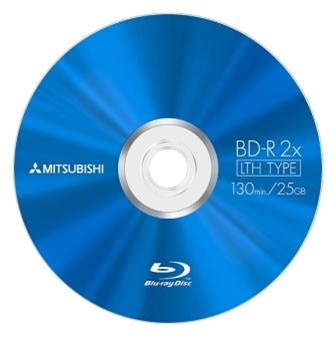
bd-alta-definicaoBlue-ray, também conhecido como BD (de Blue-ray Disc) é um formato de disco óptico da nova geração de 12 cm de diâmetro (igual ao CD e ao DVD) para vídeo de alta definição e armazenamento de dados de alta densidade.
O disco Blu-Ray faz uso de um leser de cor azul-violeta, cujo comprimento de onda é 405 nanômetros, permitindo gravar mais informação num disco do mesmo tamanho usado por tecnologias anteriores (o DVD usa um laser de cor vermelha de 650 nanômetros).
Pen Drivepen-drive-usb
 Memória USB Flash Drive, Também designado comoPen Drive e com uso corrente em Portugal como nome de Disco Removível (abreviado de removível), é um dispositivo de armazenamento constituído por uma memória flash, tendo aparência semelhante à de um isqueiro ou chaveiro e uma ligação USB tipo A, permitindo a sua conexão a uma porta USB de um computador.
As capacidades atuais, de armazenamento são de 64 MB, 128 MB, 512 MB, 1 GB a 64GB.
A velocidade de transferência de dados pode variar dependendo do tipo de entrada. Eles oferece vantagens potenciais com relação a outros dispositivos de armazenamento portáteis, particularmente o disquete.
São mais compactos, rápidos, tem maior capacidade de armazenamento, são mais resistente devido a ausência de peças móveis. Adicionalmente, tornou-se comum em computadores sem drives de disquete.

Software - Programas de Computador
Um programa de computador pode ser definido como uma série de instruções ou declarações, em forma aceitável pelo computador, preparada de modo a obter certos resultados.
Também chamado de Software, esse termo é utlilizado para indicar a parte funcional de um computador.
Podemos classificar os Softwares ou programas em alguns tipos. A seguir é apresentada uma classificação genérica, que não é exaustiva.

Sistemas Operacionais
Como o próprio nome sugere, são softwares destinados à operação do computador.
Tem como função principal controlar os diversos dispositivos do computador e servor de comunicação intermediária entre o computador e os outros programas nomalmente utilizados, o que permite que esses possam ser executados.
Windows 95/98/2000/NT/XP/Vista/7 e o DOS são exemplos de sistemas operacionais para microcompuadores.
Também podemos citar o Mac OS, da Apple, o OS/2, da IBM e o Linux.
Um computador, qualquer que seja o seu porte, não funciona sem um sistema operacional.

Software
É a parte lógica, como os programas instalados no computador, ou seja, são instruções pré-definidas que gerenciam a parte física fazendo a interface com o usuário (Peopleware), bem como aplicativos específicos, drivers, etc.

Hardware
São as partes físicas do computador, ou seja, as peças que podem ser substituídas do computador, como processador, memória, mouse, teclado e demais periféricos.


Bits e Bytes - Como o Computador Entende as Coisas


Toda informação inserida no computador passa pelo Microprocessador e é jogada na memória RAM para ser utilizada enquanto seu micro trabalha. Essa informação é armazenada não em sua forma legível (por nós), mas é armazenada na forma de 0 (zero) e 1 (um). Essa linguagem é chamada linguagem binária ou digital.
Na verdade, se pudéssemos entrar no computador e ver seu funcionamento, não haveria letras A, nem B, nem C, nem números, dentro do computador existe apenas ELETRICIDADE, e esta pode assumir apenas dois estados: LIGADO e DESLIGADO (convencionou-se que representa desligado representa ligado).

Cada caractere tem um código binário associado a ele. Vamos supor que a letra seja 01000001, nenhum outro caractere terá o mesmo código.  Este código de caracteres é formado pela união de 8 "zeros" "uns". Cada é chamado de BIT, e o conjunto de oito deles é chamado BYTE

Um BYTE consegue armazenar apenas um CARACTERE (letras, números, símbolos, pontuação, espaço em branco e outros caracteres especiais).

A linguagem binária foi convencionada em um código criado por cientistas americanos e aceito em todo o mundo, esse código mundial que diz que um determinado byte significa um determinado caractere, é chamado Código ASCII. O Código ASCII, por usar "palavras" de 8 bits, permite a existência de 256 caracteres em sua tabela (256 = 28).